编译/VR陀螺
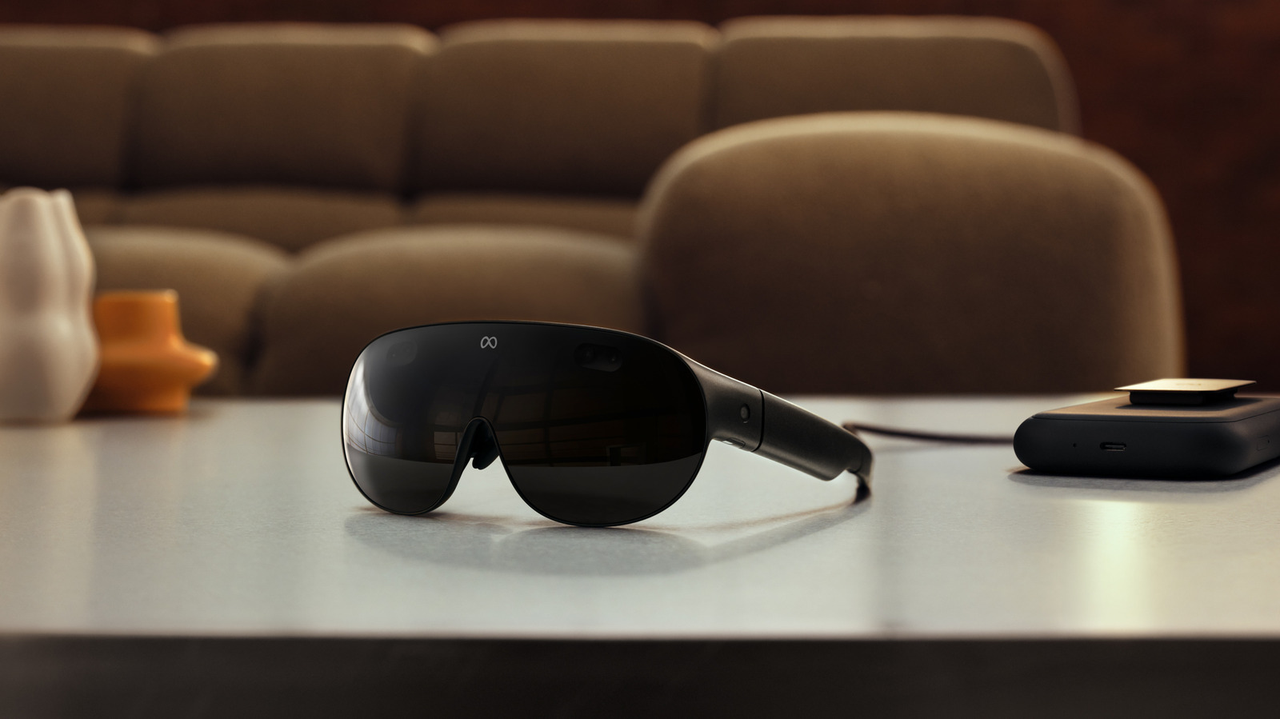
距离Meta VR Glasses正式上市还有数月,Meta正在加快面向开发者的生态建设。
继此前陆续发布纯手势交互设计、传统手柄游戏适配以及手势交互新手引导等系列指南后,11月24日,Meta再次发布了一篇面向Meta VR Glasses的开发教程,由Meta开发者布道师Dilmer Valecillos撰写。
Meta VR Glasses预计于2027年春季上市。新设备将眼动追踪和手势追踪作为默认交互方式,兼容的手柄则需要单独购买。与此同时,相比Quest 3,新设备拥有更高的单眼显示分辨率,但视场角有所缩小。硬件形态的变化,也给VR应用的交互方式、UI布局带来了新的设计要求。
在此次发布的教程中,Meta以一个虚拟咖啡杯为例,展示了如何在Unity中构建适配Meta VR Glasses的交互场景,并介绍了开发者如何在尚未拿到设备的情况下,通过模拟器完成前期开发与测试。
从手柄到双手,重新思考VR交互方式
对于已经拥有Meta Quest项目的开发者而言,Meta VR Glasses延续了现有的操作系统、应用商店及SDK体系,开发者可以在已有项目的基础上进行适配。
不过,游戏引擎和开发工具的延续,并不代表交互设计也可以直接照搬。过去,VR游戏中的许多操作都建立在手柄的物理按键、摇杆以及振动反馈之上。随着手势追踪和眼动追踪成为主要输入方式,开发者需要重新梳理游戏的核心玩法,判断哪些操作适合保留,哪些操作需要调整。
Meta建议开发者在着手适配前,首先评估以下几个方面:
-
游戏核心玩法所涉及的操作;
-
现有的手柄按键映射关系;
-
UI交互目标的大小与摆放位置;
-
游戏对手柄振动反馈的依赖程度;
-
是否存在超出手势追踪范围的操作;
-
与特定硬件绑定的代码及功能。
以射击游戏为例,玩家可能需要同时通过摇杆移动、瞄准、射击,并借助手柄振动判断武器状态。开发者在进行手势适配时,需要考虑这些操作组合能否继续成立,而不是单独为每一个按键寻找替代手势。
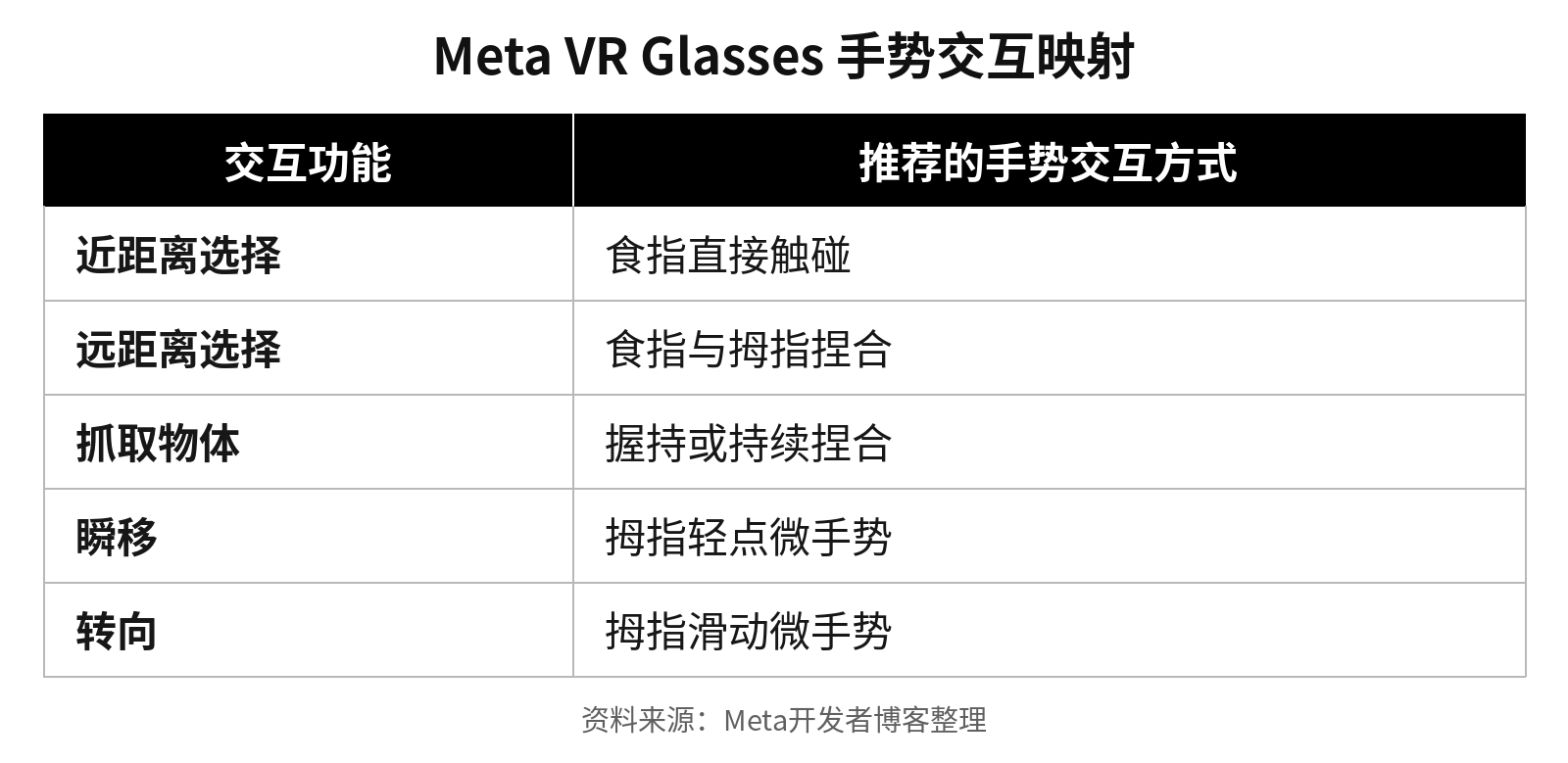
对于一些常见的VR交互,Meta也给出了相应的手势映射建议。
相比之下,传统手柄上的A、B、X、Y等功能按键并没有默认对应的手势。对于这类操作,开发者可以尝试简化功能、合并操作,或者将其放入特定场景下才会出现的菜单中。部分次要功能甚至可以直接移除,减少用户需要学习和记忆的手势数量。
对于从零开始开发的新项目,开发者则可以优先考虑现实生活中人们已经熟悉的动作。例如,抓取桌面上的物体时直接伸手,选择远处的物体时使用视线定位,再通过手势确认。
目前,开发者已经可以通过Meta提供的SDK和模拟工具,在Unity中构建面向Meta VR Glasses的应用。根据Meta公布的开发要求,相关开发环境如下:
其中,macOS平台上的Meta XR Simulator需要搭载Apple Silicon芯片的Mac设备,暂不支持采用Intel处理器的Mac。Meta Horizon Link则仅支持Windows平台。
开发者可以使用Meta提供的预配置Unity项目模板,也可以通过Unity创建新的Universal 3D项目,导入相关SDK,并完成OpenXR及Meta XR功能配置。
在此次案例中,Meta主要使用了Interaction SDK中的Building Blocks(构建模块)。开发者可以直接向Unity场景中添加摄像机、手部追踪、物体抓取及凝视交互等功能模块,减少基础交互功能的开发工作量。
完成基础配置后,开发者即可通过Meta XR Simulator在电脑上运行和调试VR应用,无需佩戴头显,也无需反复将应用打包部署至设备。该模拟器支持键盘、鼠标、摄像头驱动的手部输入以及外接手柄等测试方式。
这也给开发者提供了一个提前适配新设备的窗口。在Meta VR Glasses正式上市之前,团队已经可以着手调整应用的交互逻辑和界面布局,将更多真机测试时间留给设备性能、追踪表现和佩戴体验等环节。
一个虚拟咖啡杯,如何实现眼手协同交互?
在此次教程中,Meta选择了一个日常生活中十分常见的咖啡杯来展示不同交互方式的应用。
围绕这只咖啡杯,开发者需要解决三个问题:如何拿起近处的物体、如何操控远处的物体,以及如何让物体执行抓取之外的其他功能。
1、直接用手抓取物体
在现实生活中,如果想拿起桌面上的咖啡杯,人们通常会直接伸手抓取。VR场景中的交互也可以遵循这一习惯。
在Unity中,Meta通过手部追踪和抓取交互模块,为虚拟咖啡杯赋予可抓取属性。开发者随后可以在模拟器中控制虚拟双手,对抓取动作进行测试。
在Meta XR Simulator中测试手势抓取功能
直接抓取的优势在于,用户无需记忆额外的操作指令,便可以利用已有的生活经验完成交互。对于VR游戏中的道具拾取、物品整理,以及MR应用中的虚拟物体操作,这种方式都具有较高的适用性。
2、通过眼动追踪和捏合手势操控远处的物体
当物体超出用户双手可触及的范围时,Meta VR Glasses可以通过眼动追踪确定用户的交互目标,再通过捏合手势确认操作。
在这一交互模式下,眼睛承担了传统手柄射线的一部分功能,而手势则负责确认用户的操作意图。
在Meta的演示中,开发者为场景中的一个虚拟立方体添加了凝视交互功能。当用户注视该物体时,物体会提供视觉反馈,提示用户当前选中的目标。随后,用户可以通过捏合手势对物体进行移动。
在模拟器中测试凝视与捏合手势协同交互
现阶段,Meta XR Simulator可以利用虚拟摄像机的朝向模拟凝视输入,帮助开发者提前测试目标选择及操作逻辑。真实眼动追踪的准确性和稳定性,则仍需通过新设备进行验证。
3、通过情境菜单拓展物体功能
除了抓取之外,虚拟咖啡杯还需要具备其他功能,例如倒入咖啡或清空杯子。在传统VR游戏中,这类操作可能通过手柄上的某个功能按键触发。而在Meta的案例中,开发者为咖啡杯设计了一个情境菜单(Contextual Menu)。
当用户注视咖啡杯并做出捏合手势后,杯子旁边会弹出相应的操作菜单。用户可以继续通过视线与捏合手势选择功能,也可以直接伸手触碰按钮。
通过视线与手势操控虚拟咖啡杯
用户点击注入咖啡的按钮后,杯中会出现液体及蒸汽效果,按钮随之切换为清空咖啡杯。再次点击,杯中的液体和蒸汽便会消失。
在这个过程中,系统将注视、目标确认、功能执行区分开来。单纯注视物体不会直接触发菜单或执行操作,从而降低用户无意间触发功能的概率。
类似的交互方式可以延伸至更多VR应用场景。例如在虚拟办公环境中调整物体属性,在游戏中查看装备信息,或者在工业培训场景中调用某一设备的操作面板。
开发者可以将功能与具体的交互对象绑定,在用户需要时才显示相应的控制选项,从而减少常驻UI对视野的占用。
引入AI编程智能体,辅助VR应用开发
除了交互方式的变化,Meta此次还展示了如何借助AI编程智能体进一步完善VR应用。
演示中使用的AI工具为Meta的Muse Code。开发者通过Meta VR CLI、Unity CLI以及Unity Pipeline,将AI编程智能体与Unity编辑器连接起来。
整个工作流程中,Muse Code负责理解开发者的需求,Unity CLI负责与编辑器通信,Meta VR CLI则可以为AI工具安装面向VR开发的相关技能。
Unity CLI与Unity Pipeline连接架构 图源:Meta
在完成工具配置之后,开发者首先让AI智能体读取当前Unity场景中的游戏对象,确认其能够正确访问项目。随后,在原有咖啡杯场景的基础上,开发者通过自然语言提出了几项新的功能需求:
AI智能体可以根据这些要求修改现有项目,开发者则可以直接在Unity中查看修改结果,再通过模拟器测试新增功能。
使用Muse Code辅助开发VR应用并测试新增交互功能
除了Muse Code之外,Meta还提及,开发者也可以使用OpenCode、Cursor等编程工具,搭配Muse Spark 1.3进行开发。
在VR应用开发过程中,一些交互设计往往需要经过多轮原型测试。例如,调整虚拟物体的反馈方式、修改菜单位置、增加新的交互状态等。AI工具的加入,有望缩短这类功能从设计构想到原型验证的周期。
至于生成的交互是否符合用户习惯、物理反馈是否自然,以及多个功能组合之后是否会发生冲突,仍需要开发者进行实际测试和调整。
70°×66°视场角下,VR应用的UI该如何设计?
此次教程中,另一个值得关注的内容是Meta VR Glasses的视场角适配。为了实现更加轻量化的产品形态,Meta VR Glasses在视场角方面相较Quest 3有所收窄。Quest 3的水平和垂直视场角分别约为110°和96°,而Meta VR Glasses则分别为70°和66°。
此外,根据Meta此前公布的开发文档,Meta VR Glasses涉及四组与显示及应用设计相关的参数。
其中,58°×54°是Meta建议开发者用于放置核心UI、文字及主要交互功能的区域,而外围区域则可以用于环境内容和辅助信息的呈现。
之所以需要额外划定一个小于完整视场角的设计区域,是因为不同用户的面部轮廓、佩戴方式、眼睛与镜片之间的距离,以及视线方向等因素,都会影响实际可见范围。
例如,当用户的眼睛与镜片之间的距离增加时,实际可见的画面范围可能进一步缩小。当用户看向显示区域的边缘时,瞳孔位置的变化也可能导致部分内容被镜片边缘遮挡。
因此,Meta建议将主要交互目标及状态信息集中在视野中部,避免在视野边缘布置大量尺寸较小的按钮。如果某项功能必须出现在边缘区域,开发者还可以为其提供其他操作入口。
对于已有的Quest应用而言,这一变化可能带来一定的适配工作量。特别是一些采用大面积环绕式UI、多窗口布局,或将重要信息布置在视野外围的应用,需要重新审视原有设计。
Meta也在教程中展示了一个具体案例:原本放置在虚拟咖啡杯侧面的按钮,在切换至Meta VR Glasses的模拟视场角后,部分内容超出了可见范围。将按钮移动至咖啡杯上方,并缩短两者之间的距离后,用户便可以同时看到咖啡杯和对应的操作菜单。
Meta VR Glasses视场角模拟及UI布局适配演示
目前,开发者可以通过Unity内置的视场角模拟功能,或者使用Meta VR CLI,在Quest 3、Quest 3S及Quest Pro上提前模拟Meta VR Glasses的可见范围。
Meta提供了两种模拟模式,分别对应70°×66°的完整视场角和58°×54°的推荐设计区域。在已开启开发者模式的Quest设备上,开发者可以使用以下命令开启完整视场角模拟:
metavr device fov-sim enable
模拟推荐设计区域:
metavr device fov-sim enable --design-area
退出模拟模式:
metavr device fov-sim disable
其中,推荐设计区域的模拟功能需要Meta VR CLI 1.10.0及以上版本。
Meta同时指出,显示视场角与手势追踪范围是两个不同的概念。用户的手指离开模拟显示区域,并不代表手部追踪已经失效。开发者需要分别评估物体的可见性和手部交互的有效范围。
正式发布前,还有哪些内容需要进行真机验证?
尽管目前Meta提供的开发工具已经可以帮助开发者提前完成大量适配工作,但模拟器主要用于验证交互逻辑及界面布局,无法完整复现Meta VR Glasses的硬件表现。
Meta建议开发者在应用正式发布之前,重点完成以下八个方面的测试。
在过去的VR游戏开发中,手柄的物理按键可以让用户明确感知自己是否完成了一次操作,振动反馈也可以帮助用户判断碰撞、抓取等行为是否成功。
到了以手势和眼动为主要输入方式的设备上,开发者需要更加重视视觉及声音反馈,让用户能够判断自己当前选中了哪个物体、系统是否已经识别到手势,以及操作是否执行成功。
此外,手势追踪在不同使用环境下的表现,以及用户长时间进行空中交互所产生的疲劳,也会影响应用的实际体验。
对于需要频繁操作的VR游戏而言,如何在保留核心玩法的同时降低手势操作负担,将成为适配Meta VR Glasses过程中需要解决的问题之一。
写在最后
从近期Meta陆续发布的开发指南来看,在Meta VR Glasses正式上市之前,Meta正在围绕新设备建立一套更加完整的应用开发规范。
过去多年,VR游戏的许多交互设计都建立在双手柄的基础上。随着硬件逐渐轻量化,手势追踪、眼动追踪的重要性不断提升,开发者也需要重新考虑哪些功能适合通过双手直接完成,哪些功能可以交由视线和手势协同完成。
与此同时,视场角的变化也会影响VR应用的信息呈现方式。过去可以分散在广阔视野中的内容,如今可能需要采用更加紧凑的布局。
对Meta而言,轻量化硬件只是迈向VR日常化使用的第一步。如何让现有应用适应新的硬件形态,以及如何围绕这种形态开发出新的内容和玩法,同样关系到Meta VR Glasses上市后的市场表现。
距离新设备上市还有数月,留给开发者的准备时间已经开始倒计时。
参考链接: